
Выбор ноутбука для программирования

Когда поступаешь в университет или записываешься на новый курс по программированию, один из вопросов, которые волнуют больше всего, всегда один и тот же: «Какой ноутбук мне вообще купить, чтобы писать код?».
Все вокруг наперебой дают советы: заходишь в магазин — продавец говорит: «У этого мощная видеокарта, потянет что угодно» — и показывает самую дорогую модель, а на форумах каждый хвалит что-то своё. В итоге в голове полная каша.
Нужно ли с первого дня покупать «космический корабль»?
Но давайте посмотрим на вещи трезво. При выборе ноутбука для учебы и программирования важно учитывать, что в первые месяцы вы в основном будете писать простые алгоритмы и работать с базовым кодом на HTML/CSS или Python. То есть с первого дня совершенно незачем покупать «космический» игровой ноутбук, который опустошит кошелёк и добавит в рюкзак лишние 3 килограмма.
Главная проблема больших и тяжёлых ноутбуков — это их блоки питания. Таскать каждый день в сумке эти тяжёлые, как кирпич, адаптеры вместе с самим устройством — в университет, библиотеку или кафе — со временем оборачивается серьёзными болями в спине и усталостью. Суть в том, чтобы вложить деньги с умом: не переплачивать за ненужные характеристики, а найти устройство, которое действительно не будет вам мешать, не будет зависать и удобно ляжет в сумку.
На что действительно стоит тратить деньги при покупке ноутбука?
Когда вы заходите в магазин, продавцы обычно пытаются впечатлить вас громкими цифрами: «У этой модели экран 4K», «У этой видеокарта такой-то серии». Но для программирования важны совсем другие вещи.
Скажу прямо: студенту, который пишет код, деньги стоит вкладывать всего в три вещи:
1. Оперативная память (RAM) — если не хотите зависаний, минимум 16 ГБ
Ноутбуки с 8 ГБ оперативной памяти сегодня уже создают проблемы для студента. Ведь одновременно у вас будет открыто 15 вкладок в браузере, где вы смотрите код, где-то фоном крутится видео с лекцией, а внизу открыт VS Code или PyCharm. 8 ГБ под такой нагрузкой сразу начинают тормозить. Поэтому первое обязательное условие — минимум 16 ГБ RAM.
2. Накопитель SSD — забудьте про старые HDD
Чтобы ноутбук включался сразу после нажатия кнопки, а программы открывались за пару секунд, обязательно нужен NVMe SSD. Если выберете накопитель минимум на 512 ГБ, его надолго хватит и для системы, и для ваших проектов.
3. Процессор (CPU) — что такое золотая середина?
Если берёте Intel — подойдёт Core i5 (12-го поколения и новее), у AMD — Ryzen 5, а у Apple — чип серии M (M1, M2, M3): любой из них справится со всеми задачами. Если вы будете изучать только веб-разработку, мобильную или базовую разработку, тратиться отдельно на дорогую видеокарту (GPU) совершенно не нужно — встроенной графики процессора вполне достаточно.
Заметка о производителе: Обязательно спросите в магазине, является ли память (RAM) выбранной вами модели «soldered» (напаянной на плату). Если вы купите модель с 8 ГБ RAM, и память впаяна прямо в плату, в будущем вы не сможете увеличить её до 16 ГБ. Обязательно отдавайте предпочтение моделям, память в которых можно нарастить позже (со слотами), либо изначально имеющим 16 ГБ на борту.
 Что вы будете изучать? Как языки и фреймворки нагружают ноутбук?
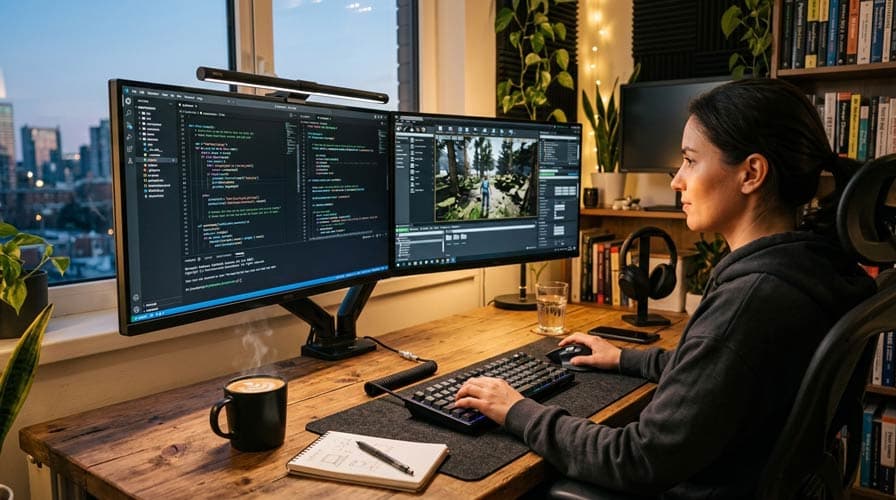
Программирование — это огромный мир, и требования к компьютеру в разных его направлениях совсем не одинаковы. То есть в зависимости от того, что вы изучаете, нагрузка будет ложиться на совершенно разные части ноутбука.
Веб-программирование (JavaScript, React, Node.js, Python): здесь основная нагрузка приходится на RAM. Ведь одновременно в фоне будут работать локальный сервер и база данных, а в браузере — открыты десятки вкладок. 16 ГБ RAM здесь — обязательное условие для комфортной работы.
Разработка мобильных приложений (Flutter, Android Studio, Swift): одно из самых требовательных к ресурсам направлений. Особенно когда вы запускаете виртуальный телефон (эмулятор) внутри Android Studio — и оперативная память, и процессор нагружаются очень серьёзно. А если хотите заняться iOS, macOS (MacBook) становится уже обязательным выбором.
Искусственный интеллект и Data Science (Python, PyTorch, TensorFlow): при работе с большими наборами данных или обучении AI-моделей в игру вступают мощный процессор и, в особенности, видеокарта NVIDIA. Ядра CUDA от NVIDIA в разы ускоряют вычисления в этой сфере.
Разработка игр и 3D (Unity, Unreal Engine, C++): если вы сосредоточены на создании 3D-игр, на встроенной графике далеко не уедете. Вам понадобится и мощная видеокарта (серии RTX), и просторный SSD (минимум 512 ГБ, а лучше 1 ТБ) для хранения больших файлов проекта.
macOS или Windows?
Сторона macOS (MacBook):
Поскольку сама система основана на UNIX, работать с командами терминала, средой Docker, Git и Linux-серверами гораздо удобнее, чем в Windows. Многие open-source инструменты сразу запускаются на Mac, и вы не тратите время на дополнительные настройки. Если ваша цель — писать приложения для iOS (Swift), MacBook становится обязательным выбором. К тому же, благодаря отличному трекпаду, в кафе или аудитории отпадает необходимость таскать с собой мышь.
Недостаток: устройства стоят дорого, впоследствии нарастить RAM или SSD невозможно, а некоторые инженерные программы (например, отдельные версии AutoCAD или специальные учебные инструменты) могут работать на macOS с проблемами.
Сторона Windows:
Главное преимущество — универсальность и широкая поддержка инструментов. Если вы будете писать код на C#, в среде .NET, изучать C++ или игровые движки (Unity/Unreal), Windows — родная для этого среда. Кроме того, почти все внутренние программы, используемые в университетах, рассчитаны именно на Windows. Можно найти модель под любой бюджет, а менять или наращивать комплектующие в будущем гораздо удобнее.
Недостаток: в веб-разработке и работе с терминалом иногда приходится устанавливать WSL (Windows Subsystem for Linux), а это на первых порах может показаться немного сложным студенту-новичку.
Какую модель выбрать и на что обратить внимание в магазине?
Когда речь заходит о бюджете и потребностях, у каждого выбор свой. Например, для того, кто проводит большую часть дня в пути, в университете или в кафе и не хочет чувствовать тяжесть в сумке, лучшим решением станет MacBook Air (M1, M2 или M3). Он отлично держит заряд, работает совершенно бесшумно, и с полной зарядкой можно выйти из дома и проработать весь день без адаптера. Единственное, на что здесь стоит обратить внимание, — не поддаваться на базовые версии с 8 ГБ, а обязательно найти версию с 16 ГБ RAM.
Если вы привыкли к среде Windows и на первом месте для вас надёжность, серии Lenovo ThinkPad или ASUS Zenbook годами оправдывают себя среди программистов. Если бюджет у вас более ограничен, модели для повседневного использования вроде Acer Aspire 5 или HP Pavilion тоже полностью справятся с задачей. Условие остаётся тем же: 16 ГБ RAM и NVMe SSD на борту.
Если же ваша цель — не только веб-разработка, но и обучение AI-моделей, сборка 3D-игр, тогда стоит присмотреться к моделям вроде ASUS TUF или HP Victus с NVIDIA RTX 4050/4060 на борту. Только учтите, что такие ноутбуки тяжелее и по времени автономной работы не могут конкурировать с ультрабуками.
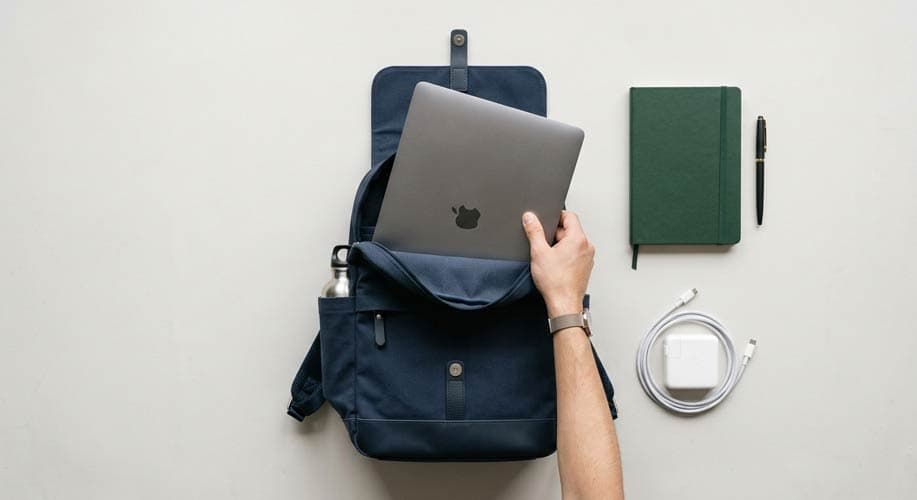
Помимо внутренних характеристик ноутбука, есть и эргономические детали, которые могут утомлять в повседневном использовании. Поскольку вы часами будете нажимать на клавиши, важны удобство клавиатуры и наличие подсветки (backlight) для комфортного набора текста по вечерам. Что касается экрана, отдавайте предпочтение матовым (не бликующим) IPS-панелям с яркостью не менее 300 нит, которые не будут утомлять глаза. И если есть возможность, выбирайте модели с зарядкой через порт Type-C, чтобы не таскать каждый день с собой тяжёлый адаптер.
 📌 Быстрый чек-лист для студентов (Quick Checklist)
Держите этот список под рукой, когда пойдёте в магазин или будете заказывать онлайн:
- RAM: минимум 16 ГБ (или со слотами для будущего расширения)
- SSD: минимум 512 ГБ (стандарт NVMe M.2)
- Процессор: i5 (12-го поколения+) / Ryzen 5 (серии 5000+) / Apple M1–M3
- Экран: IPS-матрица, матовое покрытие, яркость не менее 300 нит
- Вес (по желанию): по возможности до 1,8 кг (для удобной ежедневной переноски)
- Зарядка (по желанию): поддержка зарядки через Type-C (Power Delivery) или долгое время автономной работы